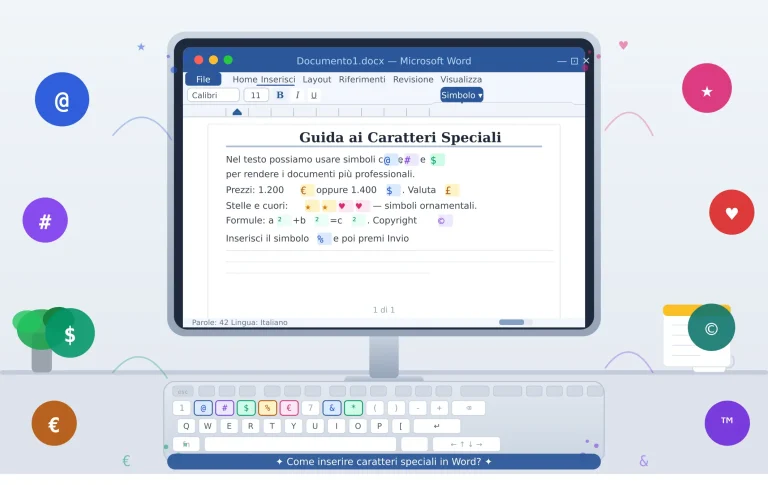
Caratteri speciali da tastiera: come trovarli e usarli (PC e Mac)
Trovare e digitare caratteri speciali da tastiera è una delle difficoltà più comuni per chi usa il computer ogni giorno. Alcuni simboli sono immediati, altri invece sembrano “nascosti” e richiedono combinazioni di tasti poco intuitive.
La buona notizia è che, una volta capito dove cercare, puoi inserire qualsiasi carattere in pochi secondi. E se non vuoi complicarti la vita, su Caratteri Speciali Online puoi copiare tutti i simboli già pronti senza usare scorciatoie da tastiera.
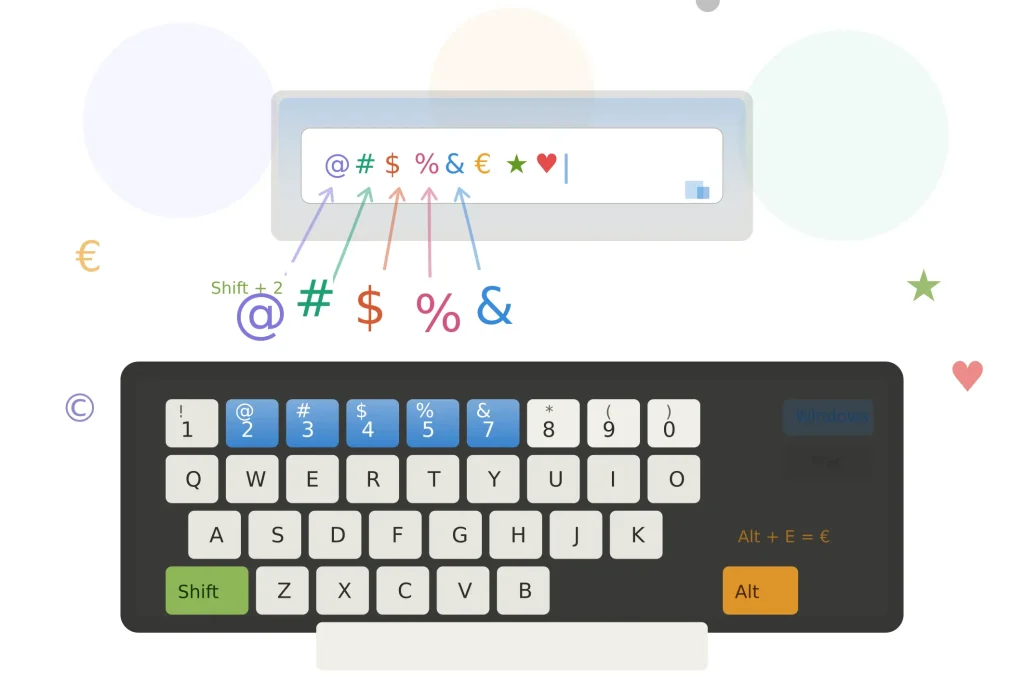
Dove si trovano i caratteri speciali sulla tastiera
Molti caratteri speciali sono già visibili sulla tastiera, ma spesso non vengono notati. Simboli come @, #, €, %, &, si trovano direttamente sui tasti, ma per usarli è necessario premere combinazioni specifiche.
Ad esempio, alcune lettere o numeri hanno un secondo simbolo accessibile tramite il tasto Shift, mentre altri richiedono l’uso di Alt Gr. Questo significa che ogni tasto può contenere più caratteri, anche se ne vedi solo uno a prima vista.
Capire questa logica è il primo passo per usare la tastiera in modo più efficiente.
Come scrivere caratteri speciali su PC (Windows)
Su Windows, esistono diversi modi per digitare caratteri speciali. Il metodo più semplice è usare il tasto Alt Gr combinato con altri tasti per ottenere simboli come @, €, o #.
Un altro metodo molto utile è quello dei codici Alt. Tenendo premuto il tasto Alt e digitando un numero sul tastierino numerico, puoi inserire caratteri specifici. Questo sistema è particolarmente utile per simboli meno comuni.
In alternativa, puoi usare la Mappa caratteri di Windows, che ti permette di visualizzare e copiare qualsiasi simbolo disponibile. Tuttavia, questo metodo può risultare più lento rispetto al copia-incolla diretto.
Come scrivere caratteri speciali su Mac
Su Mac, il sistema è leggermente diverso ma spesso più intuitivo. I caratteri speciali si inseriscono utilizzando il tasto Option (⌥) in combinazione con altri tasti.
Inoltre, macOS offre un pannello dedicato ai simboli. Premendo una semplice combinazione, puoi aprire una finestra con emoji e caratteri speciali da selezionare e inserire nel testo.
Questo rende il processo più visivo e semplice, soprattutto per chi non vuole memorizzare combinazioni di tasti.
Metodo più veloce: copia e incolla
Anche se la tastiera offre diverse soluzioni, non è sempre il metodo più pratico, soprattutto quando hai bisogno di simboli particolari o decorativi.
Il modo più veloce è copiare e incollare i caratteri speciali già pronti. Su Caratteri Speciali Online, puoi trovare centinaia di simboli nella sezione 𝙎𝙞𝙢𝙗𝙤𝙡𝙞 ❦ oppure creare testi personalizzati con strumenti come Carattere Gotico o Cursive Font.
In pochi secondi puoi ottenere risultati che richiederebbero molto più tempo usando solo la tastiera.
Come usare i caratteri speciali nella pratica
Una volta trovati, è importante sapere come utilizzare i caratteri speciali in modo efficace. Non si tratta solo di inserirli, ma di integrarli nel contesto giusto.
Ad esempio, puoi usarli per migliorare la leggibilità di un testo, separare informazioni o rendere più accattivante un contenuto. Nei social media, possono fare la differenza tra un testo anonimo e uno che attira l’attenzione.
Per esigenze specifiche, puoi anche creare contenuti personalizzati per piattaforme come 𝕴𝖓𝖘𝖙𝖆𝖌𝖗𝖆𝖒, 𝕎𝕙𝕒𝕥𝕤𝔸𝕡𝕡 o 𝗙𝗮𝗰𝗲𝗯𝗼𝗼𝗸, utilizzando generatori già pronti.
Errori comuni quando si usano i caratteri da tastiera
Molti utenti commettono l’errore di affidarsi solo alla tastiera, senza sapere che esistono metodi più semplici. Questo può far perdere tempo, soprattutto quando si cercano simboli specifici.
Un altro errore è non considerare la compatibilità. Alcuni caratteri inseriti tramite codici o combinazioni potrebbero non essere visualizzati correttamente su tutti i dispositivi.
Infine, è facile confondere le combinazioni di tasti, soprattutto passando da Windows a Mac. Per questo, avere un’alternativa come il copia-incolla è sempre utile.
Conclusione
Imparare a usare i caratteri speciali da tastiera è utile, ma non deve diventare complicato. Con un po’ di pratica puoi inserire i simboli più comuni rapidamente sia su PC che su Mac. Per tutto il resto, la soluzione più semplice resta usare strumenti online. Con Caratteri Speciali Online, puoi trovare e copiare qualsiasi carattere in pochi secondi, senza dover ricordare combinazioni difficili.