Come inserire caratteri speciali in Word e documenti
Inserire caratteri speciali nei documenti è fondamentale quando vuoi creare testi più chiari, professionali o completi. Che si tratti di simboli matematici, segni di valuta o caratteri particolari, sapere come usarli in Word e in altri editor di testo può fare davvero la differenza.
Anche se programmi come Word offrono strumenti integrati, spesso risultano lenti o poco intuitivi. Per questo motivo, molti utenti preferiscono soluzioni più rapide come Caratteri Speciali Online, dove puoi copiare e incollare simboli pronti all’uso direttamente nei tuoi documenti.
Perché usare caratteri speciali nei documenti
I caratteri speciali non servono solo a “decorare” un testo, ma hanno un ruolo importante nella comunicazione scritta. Nei documenti professionali, aiutano a rendere il contenuto più preciso e comprensibile.
Ad esempio, vengono utilizzati per indicare valute, formule, elenchi o simboli tecnici. In altri casi, possono migliorare la struttura del testo, rendendolo più ordinato e facile da leggere. Un uso corretto dei caratteri speciali può rendere un documento più curato e professionale.
Come inserire caratteri speciali in Word
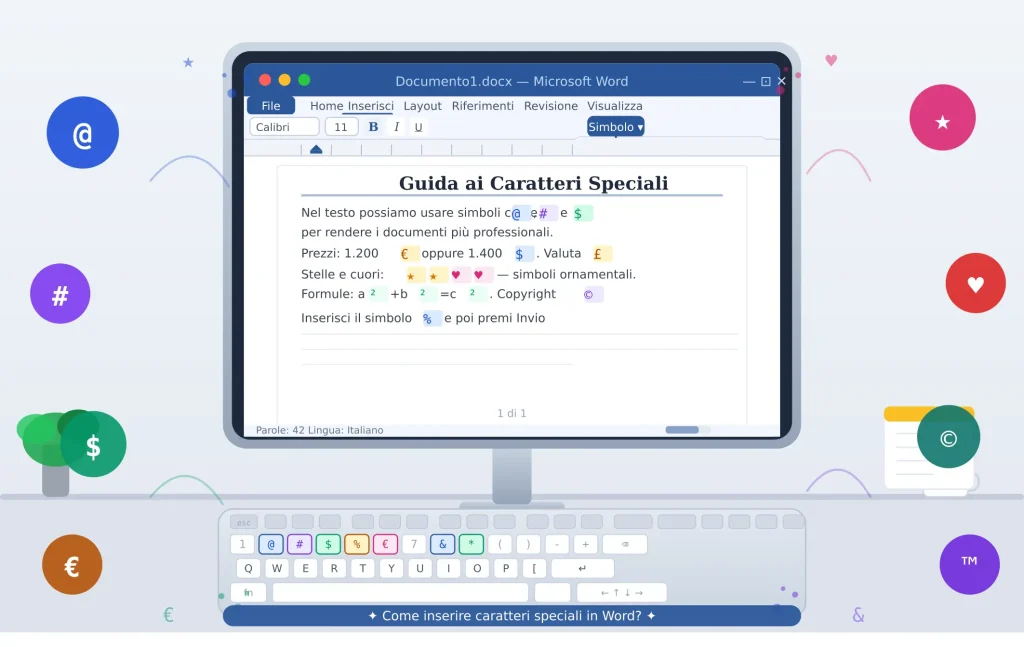
Microsoft Word offre una funzione dedicata per inserire caratteri speciali. Puoi accedere al menu “Inserisci” e poi selezionare “Simbolo” per visualizzare una lista di caratteri disponibili.
Da lì puoi scegliere il simbolo che ti serve e inserirlo nel documento. Questo metodo funziona bene per simboli comuni, ma può diventare lento se hai bisogno di inserirne molti o se cerchi caratteri specifici.
Un’alternativa è usare scorciatoie da tastiera o codici, ma anche in questo caso serve un po’ di pratica per ricordarli.
Metodo più veloce: copia e incolla
Se vuoi risparmiare tempo, il metodo più semplice è copiare e incollare i caratteri speciali direttamente nel documento.
Su Caratteri Speciali Online, puoi trovare una vasta selezione di simboli nella sezione 𝙎𝙞𝙢𝙗𝙤𝙡𝙞 ❦ oppure generare testi personalizzati con strumenti come Cursive Font e Carattere Gotico.
Basta copiare il simbolo o il testo e incollarlo in Word, Google Docs o qualsiasi altro editor. Questo metodo è veloce, pratico e non richiede configurazioni.
Come inserire caratteri speciali in altri documenti
Oltre a Word, i caratteri speciali possono essere utilizzati anche in altri strumenti come Google Docs, PDF o editor online.
Il procedimento è molto simile: puoi utilizzare le funzioni integrate del programma oppure copiare e incollare i simboli da fonti esterne. Il copia-incolla resta la soluzione più universale, perché funziona su qualsiasi piattaforma.
Questo rende molto più semplice lavorare su diversi tipi di documenti senza dover imparare sistemi diversi.
Errori da evitare nei documenti
Quando si usano caratteri speciali nei documenti, è importante mantenere un certo equilibrio. Un uso eccessivo può rendere il testo poco leggibile o poco professionale.
Un altro errore comune è utilizzare simboli non coerenti con il contenuto. Nei documenti formali, è meglio evitare caratteri troppo decorativi o stilizzati.
Infine, fai attenzione alla compatibilità dei font. Alcuni caratteri potrebbero non essere visualizzati correttamente su altri dispositivi o durante la stampa.
Quando usare caratteri speciali nei documenti
I caratteri speciali sono particolarmente utili in contesti tecnici, accademici o professionali. Possono essere utilizzati per migliorare la chiarezza del testo o per aggiungere informazioni specifiche.
Sono ideali anche per strutturare contenuti complessi, evidenziare elementi importanti o rendere più leggibili tabelle e dati. Tuttavia, nei documenti più formali è sempre meglio usarli con moderazione, mantenendo uno stile pulito e professionale.
Conclusione
Inserire caratteri speciali in Word e nei documenti è più semplice di quanto sembri. Anche se esistono strumenti integrati, spesso il metodo più veloce resta il copia-incolla. Con Caratteri Speciali Online, puoi accedere a simboli e font pronti all’uso in pochi secondi, migliorando la qualità e l’aspetto dei tuoi documenti senza complicazioni.